SFMC 桌面版
SFMC Desktop 是 Windows x64 桌面客户端,可以管理本机 SFMC 部署,也可以通过 SSH 连接 Linux 或 Windows 服务器。服务启停、控制台、模块、资源包、配置、玩家与维护任务都集中在同一个工作区。
当前提供 0.3.3 正式版,内置平台 0.2.13。客户端通过发行页手动下载安装更新。
下载与启动
从 桌面版发行页 下载:
SFMC-Desktop-0.3.3-x64.exe:安装向导,可以选择安装目录。SFMC-Desktop-0.3.3-x64.zip:完整解压到一个目录,再运行SFMC Desktop.exe。保留全部文件。SHA256SUMS.txt:下载校验值;release-manifest.json:源代码提交与内置运行时版本。artifact-attestation.sigstore.json:GitHub Artifact Attestations 构建证明。
客户端已经包含 Node.js、pnpm 和平台代码,本机无需额外安装这些工具。首次初始化、BDS 下载及联网更新仍需要网络。
发行页同时公示 SHA256。下载后核对文件摘要:
安装 GitHub CLI 后,可核对构建证明、源码仓库、工作流和标签:
验证 ZIP 时替换文件名即可;添加 --bundle '.\artifact-attestation.sigstore.json' 可以验证下载的证明文件。需要固定到具体提交时,再加入 --source-digest 和 release-manifest.json 中的 sourceCommit。构建证明用于核对文件来源与摘要,不是 Windows 发布者证书。
添加本机实例
- 在欢迎页选择 本机,填写便于辨认的实例名称。
- 选择 SFMC 部署根目录,例如
D:\WorkPlace\SFMC。不要选择源码仓库、BDS子目录或世界目录。 - 保存后点击 接入实例。查看接入计划,再选择 仅查看 或完成接入。
已有部署保留自己的活动平台版本,客户端不会仅因为连接就替换它。旧平台可能只能查看,或者缺少新指标与管理接口。首次验收建议使用独立测试目录(例如 D:\WorkPlace\SFMC-Desktop-Test),按引导确认 Minecraft EULA 并初始化;向导会下载 BDS 并尝试启动服务。
添加 SSH 实例
在欢迎页选择 远程服务器,填写下列信息:
客户端不会自动解析 ~/.ssh/config 中的别名。若平时使用 ssh dogelake,先在终端执行 ssh -G dogelake,把该连接的 HostName、Port、User 和 IdentityFile 对应值填入窗口。私钥文件位于运行桌面客户端的电脑上。
首次连接需要核实主机指纹,与可信终端或服务器管理者提供的指纹比较后确认。远程服务器需要已有 SSH 服务与相应目录权限。客户端通过 SSH 管理,不需要额外向公网开放管理端口。
工作区
以下截图来自开发预览,实例、日志和指标均为演示数据,用于展示布局。
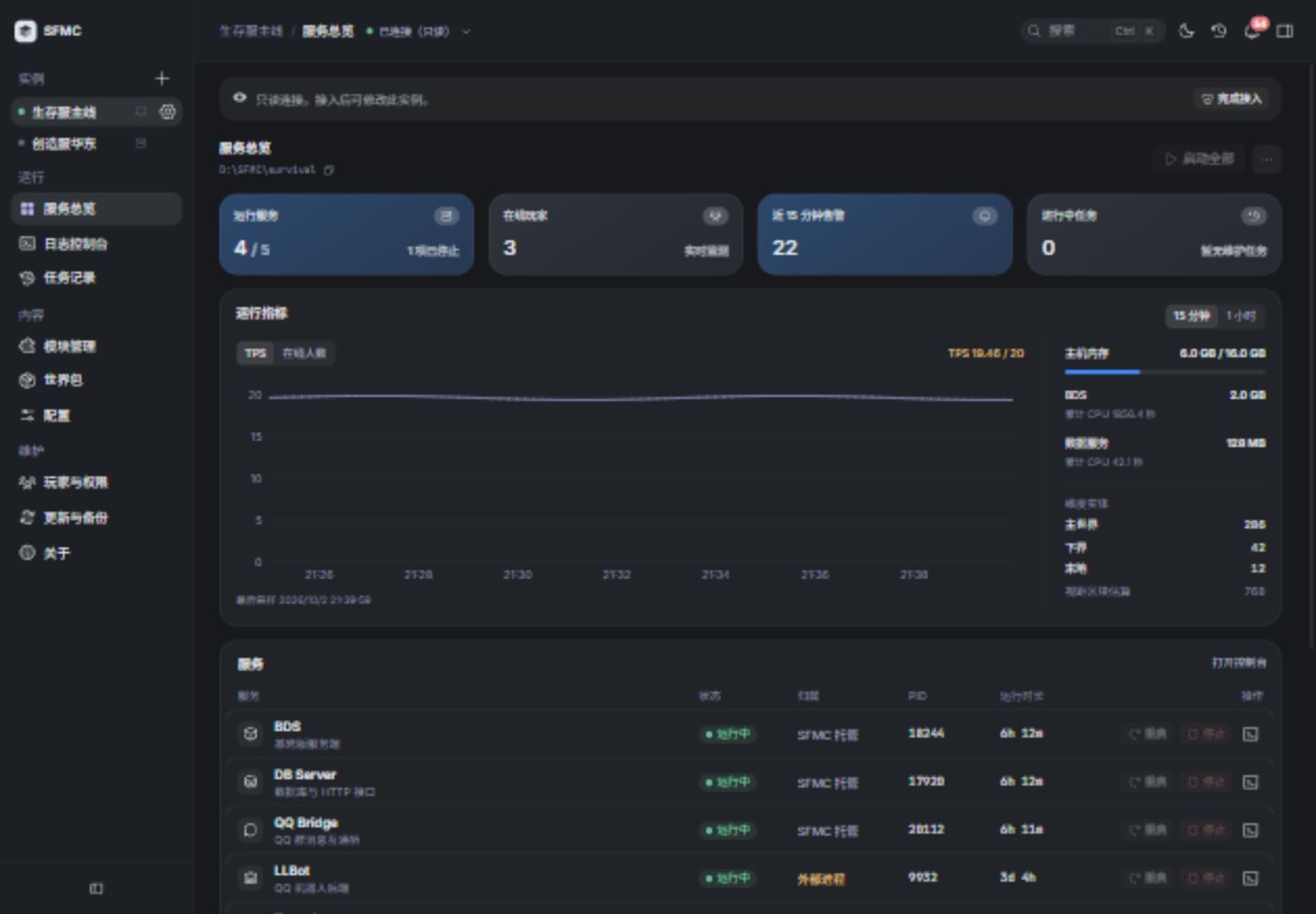
概览 查看服务状态、TPS、在线人数、内存和维度实体。内存曲线包含主机总占用、BDS 和数据服务;维度实体按主世界、下界、末地分色。停止状态、零在线人数和缺少采样都可能是正常情况;指标是否新鲜需要结合采样状态判断。
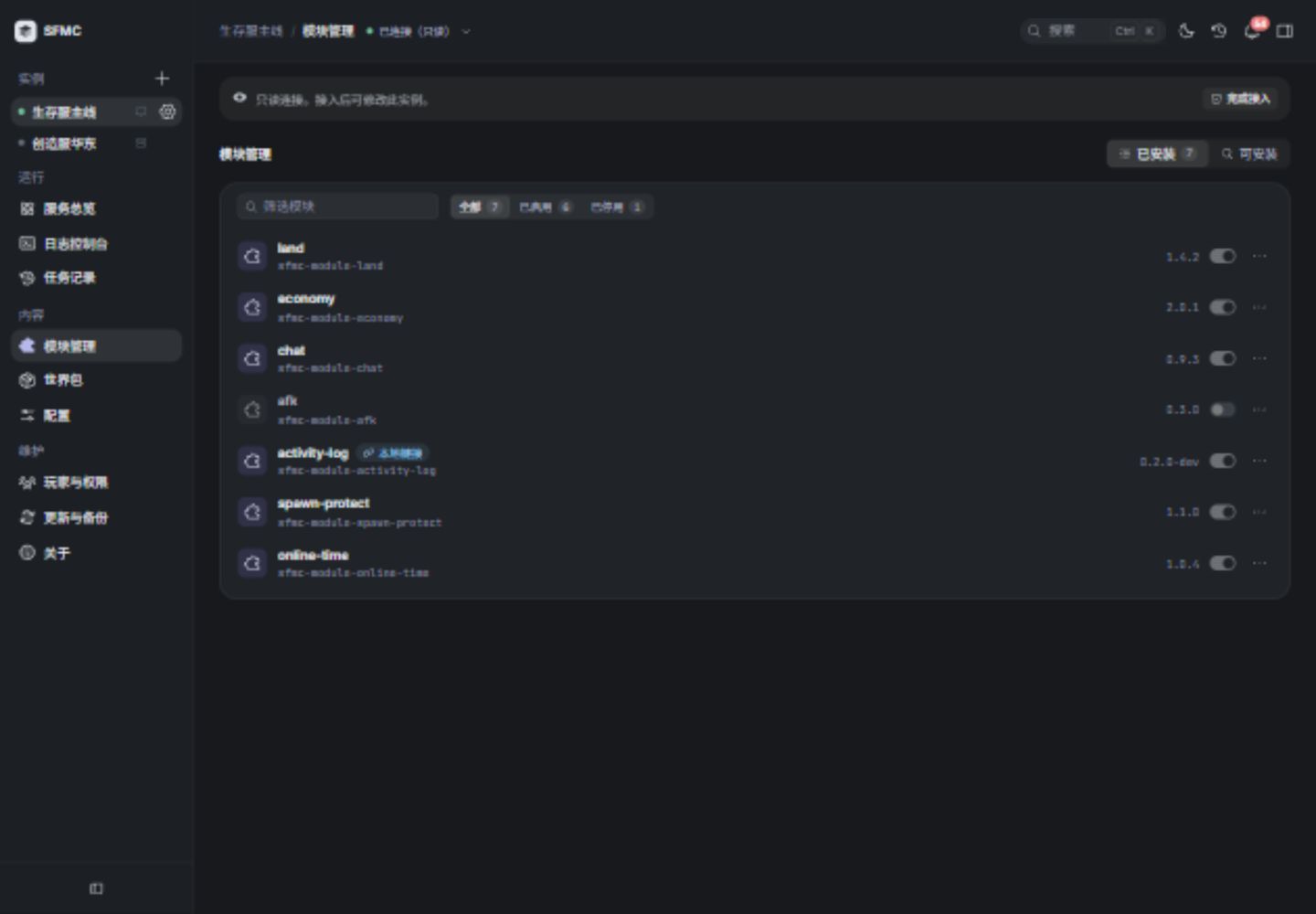
模块 查看来源、版本和启用状态。修改后根据任务提示重启 BDS,才会应用需要重新打包的变更。平台 0.2.9 停用模块声明中的 canDisable 与 enabledByDefault,旧模块需移除这些字段;已有启停状态仍由 module-lock 保存。
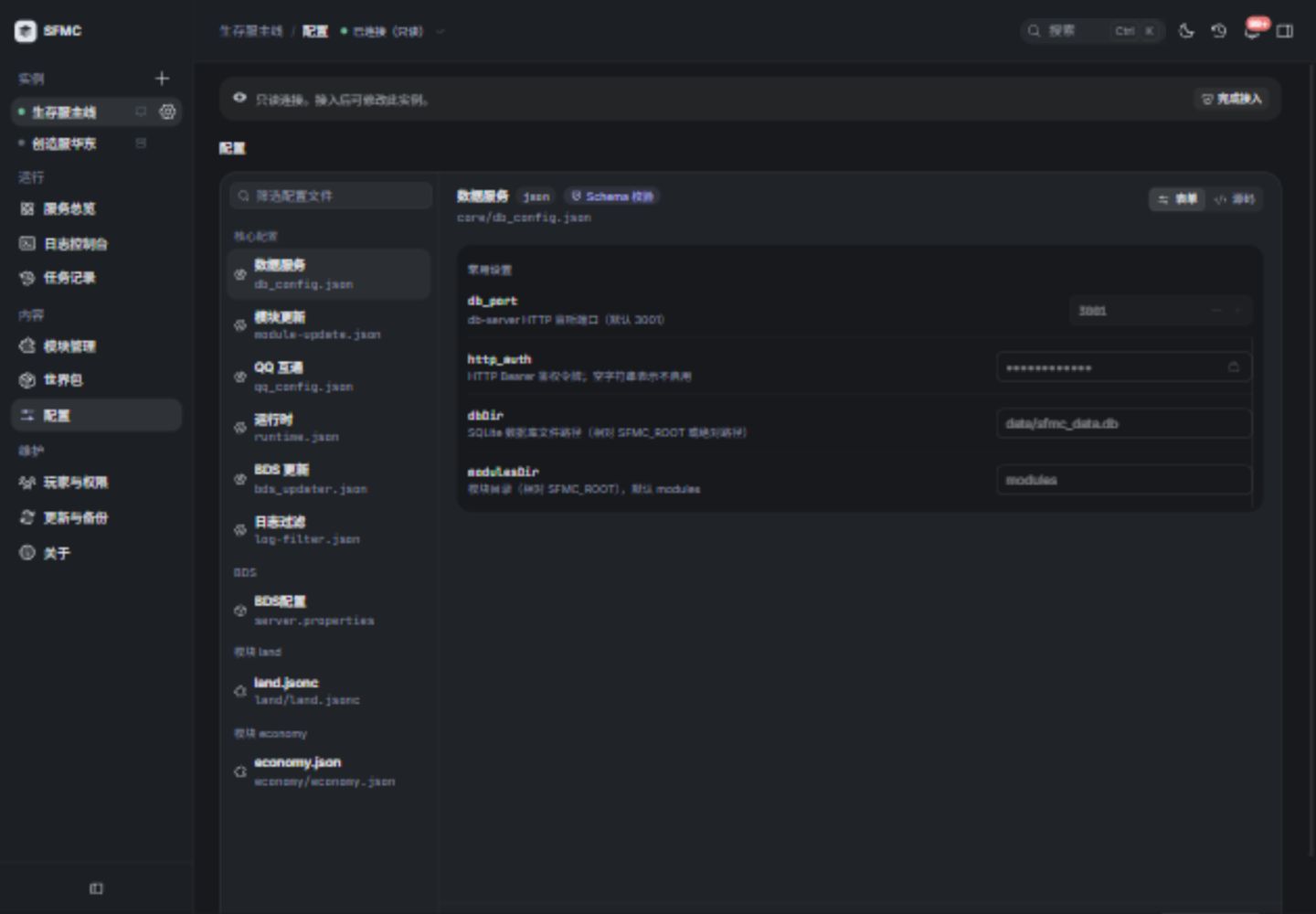
配置 编辑服务和模块配置,保存后根据提示重载或重启相关服务。控制台 查看不同服务日志、发送 BDS 命令;任务 查看操作进度、失败原因与备份编号。
内置 UI Studio
左侧栏的 开发工具 → UI Studio 打开声明式界面的可视化编辑器,也可用 Ctrl+9 或命令面板搜索「UI Studio」。无需添加或连接实例,也无需执行 sfmc ui studio;编辑器随桌面客户端打包,可离线使用。控件、图标、字体与桌面端统一,外观跟随桌面顶栏的浅色 / 深色 / 跟随系统设置。
支持新建工程、导入文件夹或 ZIP、拖放组件、编辑属性、预览和导出 ZIP。切换桌面页面或实例后返回,当前工程、选中项与撤销记录仍保留。工程自动保存在当前电脑的客户端数据中,跨电脑使用时先导出 ZIP。
浏览器中的 Studio 工程与桌面客户端分别保存;已有浏览器工程请先导出 ZIP,再导入内置编辑器。导出的工程需按模块开发流程放回模块中,编辑器不会自动修改或部署服务器文件。
客户端设置
侧栏 维护 中的 设置,或命令面板中的 客户端设置,可以调整本机客户端行为。这些选项保存在当前电脑,不随实例同步。
- 托盘图标默认开启。
- 关闭窗口时默认留在托盘,不会退出客户端,也不会停止服务器。要退出,使用托盘菜单中的 退出。
- 最小化到托盘默认关闭。
- 开机启动默认关闭。只有安装版会写入系统登录项。
- 开机启动时隐藏窗口需要同时开启托盘和开机启动。
建议的首次验收
- 先在独立测试目录完成接入;已有正式部署优先选择 仅查看。
- 在概览先启动数据服务,再启动 BDS。确认日志没有初始化错误,指标有新采样。
- 查看模块与配置,尝试一项可撤销的修改,并确认任务完成。
- 从托盘退出客户端后重新打开,确认能连接原守护进程。关闭窗口默认只是留在托盘,不会停止服务器;需要停止时在概览明确停止 BDS 和数据服务。
本版本通过发行页手动更新。后续版本从发行页下载,退出客户端后安装到原客户端目录,或完整替换 ZIP 内容;部署根目录和服务器数据独立于客户端安装目录。
当前边界
- 本机 Windows 与 SSH Windows 的数据服务/BDS、实际指标和断线重连已经验收;其他环境仍需自行验证。
- 接入时不会自动切换旧活动平台。需要新版接口时,按接入计划核对兼容性并升级。
- 游戏内表单点击与独立模块的全部业务流程仍需要 Minecraft 客户端验收。